
跑通示例项目
开发环境准备
前提条件
linux:
操作系统:CentOS 7、Ubuntu 14等Linux(64位)操作系统
编译器:g++4.8.5 或以上版本
IDE:Qt Creator 4.11.0+, Qt 5.9.9+
windows:
操作系统:Vista+
IDE:Qt Creator 4.0.3+, Qt 5.6.3+
macOS:
操作系统:macOS 10.15+
IDE:Qt Creator 4.0.3+, Qt 5.9.9+, Xcode 14.0+
以下以Windows平台为例进行说明。
下载SDK包(包含demo)
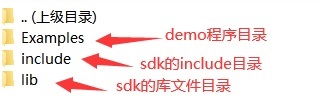
- 访问 下载中心 将windows平台的 CRMeetingSDK 包下载到本地,SDK包内容如下:
编译运行demo
-
解压后将 include 目录和 lib 目录复制到 Examples/CRMeetingSDKDemo/CRMeetingSDK 目录下
-
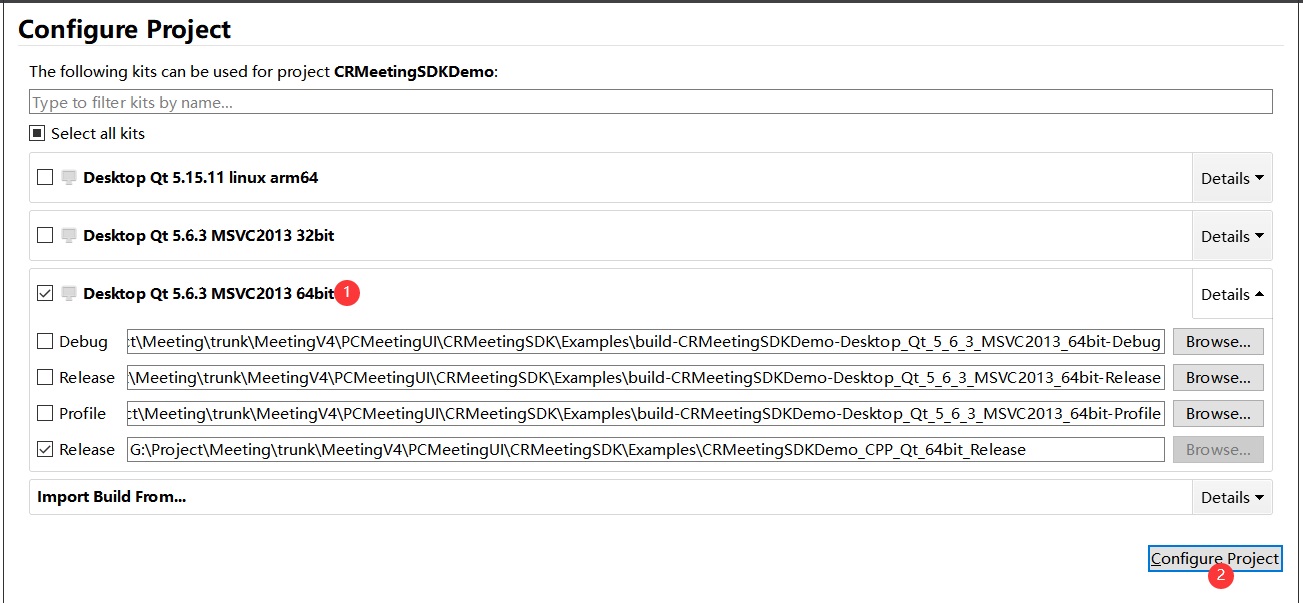
用 Qt Creator 打开 Examples/CRMeetingSDKDemo/CRMeetingSDKDemo.pro 文件。在项目配置页面的开发环境选择中,选择合适kits,如:
-
在 Qt Creator 左边的项目管理器中,右键 CRMeetingSDKDemo 并选择构建,构建完成后,结果程序生成在:Examples/CRMeetingSDKDemo/bin/x86_64目录下
-
将SDK包中lib目录下内容copy到程序目录下(Examples/CRMeetingSDKDemo/bin/x86_64/)
-
按 Ctrl + R 或点击左下角运行按钮运行程序
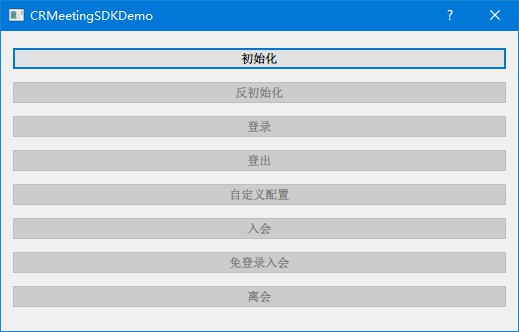
先点击初始化:
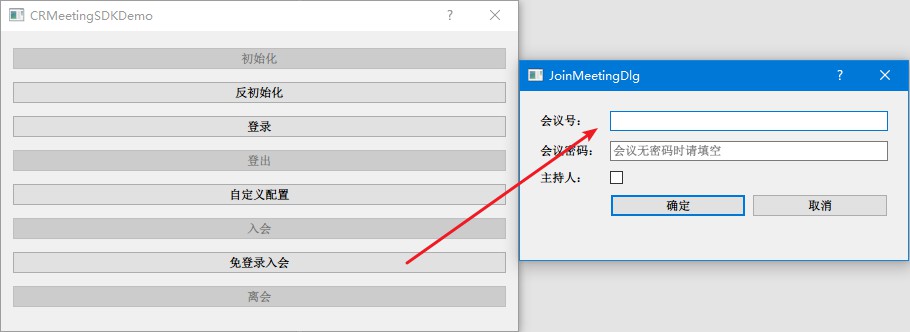
输入会议号和会议密码入会:(创建会议可以通过调用后端WEB API实现)
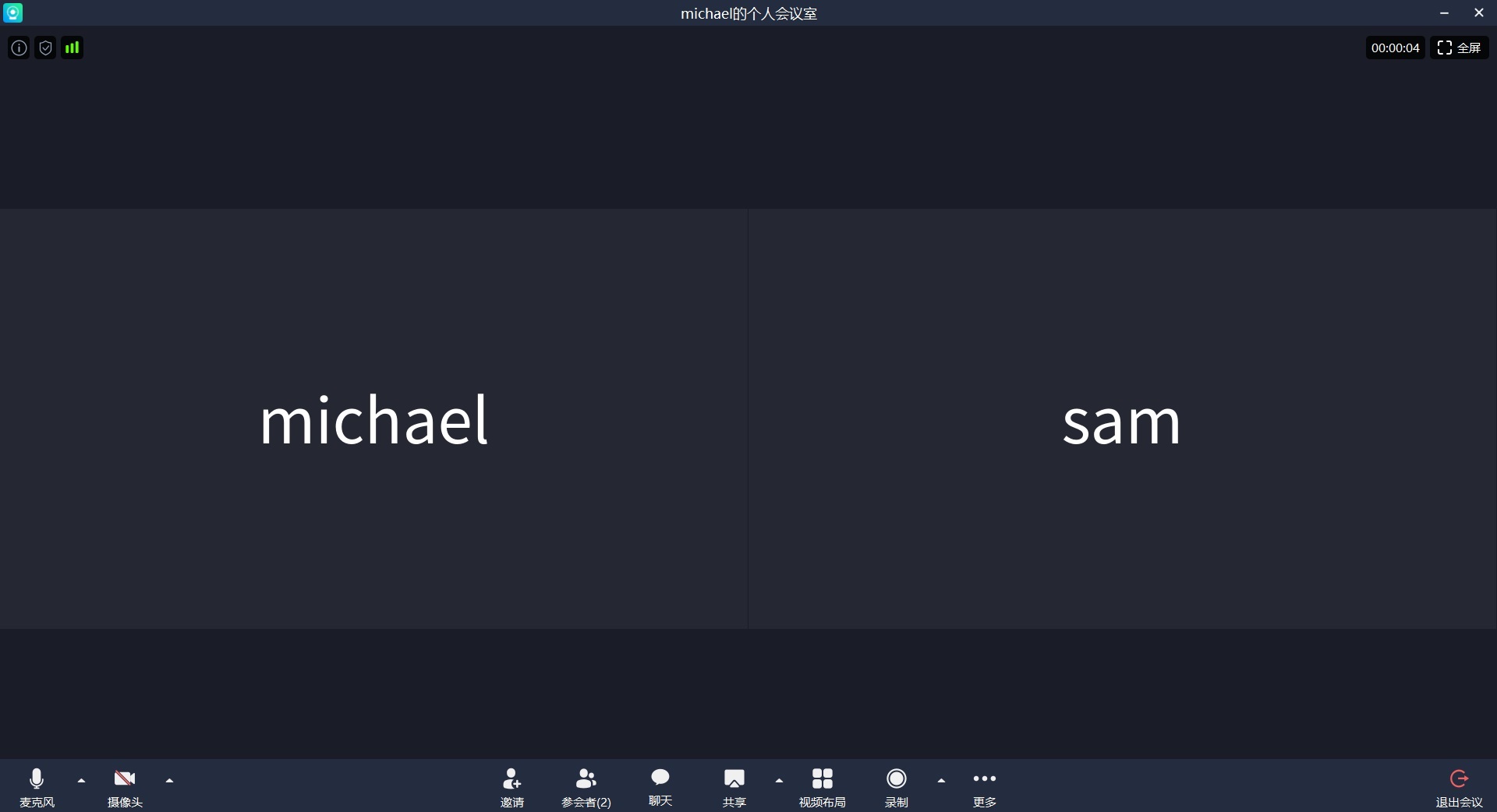
入会成功后,将进入会议界面:
-
Mac注意事项:
- 访问 下载中心 将Mac平台的 CRMeetingSDK 包下载到本地,SDK包内容如下:

- 将
CRMeetingSDK.xcframework放入 Examples/CRMeetingSDKDemo/CRMeetingSDK 目录下;将meeting目录下的 NCONFMeeting.app 放入新建后的路径为 Examples/CRMeetingSDKDemo/bin/meeting/NCONFMeeting.app - 需要的话对 NCONFMeeting.app 修改
bundleId并重签名,签名方式可参考codesign --deep --force --verify --sign "Apple Development: xxx (xxxxxxx)" --entitlements ${ENTITLEMENTS_PLIST_PATH} ${MEETING_APP_PATH} - 将
CRMeetingSDK.xcframework/macos-x86_64/libCRMeetingSDK.dylib拷贝进自己的app的 Contents/Frameworks 目录下;将 NCONFMeeting.app 拷贝进 Contents/Resources 目录,具体可参考 demo 目录下的installSDK_mac.sh - 使用QT Creactor 编译运行 demo