
导入SDK
离线安装
-
将下载的SDK文件夹导入到项目根目录
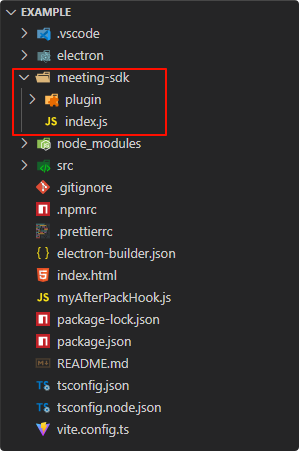
-
将下列代码拷贝至项目主进程中
// main.js const { app, ipcMain } = require("electron"); const path = require("path"); // 获取SDK路径给渲染进程 ipcMain.handle("getSdkPath", () => { let rootDir; if (app.isPackaged) { // 生产环境:返回resources目录 rootDir = process.resourcesPath; } else { // 开发环境:返回项目根目录 rootDir = app.getAppPath(); } const sdkPath = path.join(rootDir, "meeting-sdk/index.js"); console.log("sdk path:", sdkPath); return sdkPath; }); -
建立渲染进程窗口时,添加如下图配置
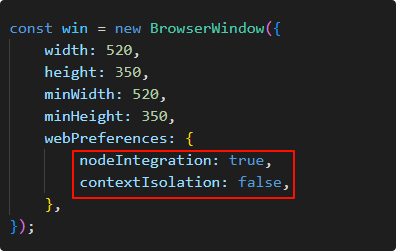
-
在渲染进程中新建
meetingSDK.js,代码如下//meetingSDK.js const { ipcRenderer } = require("electron"); let meetingSDK; // 获取是否打包状态 async function load() { // 获取SDK路径,动态导入 const meetingSDKPath = await ipcRenderer.invoke("getSdkPath"); const MeetingSDK = require(meetingSDKPath); // @ts-ignore meetingSDK = new MeetingSDK(); return meetingSDK; } export function getMeetingSDK() { //首次调用时是返回Promise,后续再调用是返回SDK实例 return meetingSDK || load() } -
最后在渲染进程中获取SDK实例
import { getMeetingSDK } from "./meetingSDK.js"; //首次调用返回Promise,可以在渲染进程main中先调用 getMeetingSDK().then((meetingSDK) => { console.log("插件版本:", meetingSDK.version); }); //后续再获取SDK实例 const meetingSDK = getMeetingSDK(); console.log("插件版本:", meetingSDK.version); -
以上开发环境准备工作结束,在后续构建过程中如果使用
electron-builder,您还需要在electron-builder.json中添加extraResources配置// electron-builder.json { "productName": "Electron Meeting Demo", "appId": "com.rtc.electronMeetingDemo", "asar": true, "icon": "electron/icon.png", "artifactName": "Electron_Meeting_Demo_${version}_${arch}.${ext}", //... "extraResources": [ // 使用本地SDK,拷贝项目根目录下的`meeting-sdk`至构建产物 { "from": "meeting-sdk", "to": "meeting-sdk", "filter": ["index.js", "plugin/${os}_${arch}/**/*", "!**/log/*"] } ] }
在线安装
-
在终端中运行
npm install @cloudroom/electron-meeting-sdk -S -
建立渲染进程窗口时,添加如下图配置
-
导入SDK
const MeetingSDK = require("@cloudroom/electron-meeting-sdk"); const meetingSDK = new MeetingSDK(); console.log("插件版本:", meetingSDK.version); -
使用
electron-builder,需要在electron-builder.json中添加extraResources配置,用于构建时将C++插件打包进安装包。同时如果您需要打包多系统多架构安装包时,需额外添加构建程序前的钩子函数beforePack,// electron-builder.json { "productName": "Electron Meeting Demo", "appId": "com.rtc.electronMeetingDemo", "asar": true, "icon": "electron/icon.png", "artifactName": "Electron_Meeting_Demo_${version}_${arch}.${ext}", //... "beforePack": "./myBeforePackHook.js", "extraResources": [ // 使用本地SDK,拷贝项目根目录下的`meeting-sdk`至构建产物 { "from": "node_modules/@cloudroom/electron-meeting-sdk", "to": "meeting-sdk", "filter": ["index.js", "plugin/${os}_${arch}/**/*", "!**/log/*"] } ] }//myBeforePackHook.js const { spawn } = require("child_process"); const path = require('path'); const archArr = [ "ia32", "x64", "armv7l", "arm64", "universal", ] exports.default = async function (context) { return new Promise((resolve, reject) => { const { electronPlatformName, arch } = context; console.log(`download url, platform:${electronPlatformName},arch: ${archArr[arch]}`) const cmd = spawn("npm run preinstall", [`--platform=${electronPlatformName}`, `--arch=${archArr[arch]}`], { cwd: path.relative(__dirname, 'node_modules/@cloudroom/electron-meeting-sdk'), stdio: 'inherit', shell: true }) cmd.on('exit', (code) => { if (code !== 0) { reject(); return; } console.log('success'); resolve() }); }) }